
Jak připojit sdílené disky z počítačů s Windows
Operační systém Mac OS X obsahuje plnou podporu pro práci v počítačových sítích, jejichž součástí jsou také počítače s operačním systémem Windows. Připojit na Macu sdílený disk z počítače Windows není žádným velkým problémem.
V aktuální verzi Mac OS X 10.5 Leopard uvidíte většinu počítačů v sítí pěkně přehledně ve Finderu v postranním panelu. Ovšem ne vždy se zde zobrazí všechny počítače v síti, především síťová úložiště a zdroje umístěné v jiné podsíti Finder zkrátka ukázat nemůže. V tomto tipu si ukážeme, jak se připojit ke sdílenému disku Windows počítače ručně.
Tento tip je funkční jak na aktuální verzi systému Mac OS X 10.5, tak i na starších verzích systému.
Jak na to
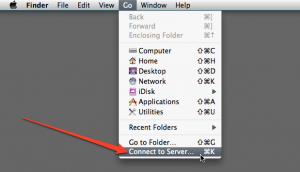
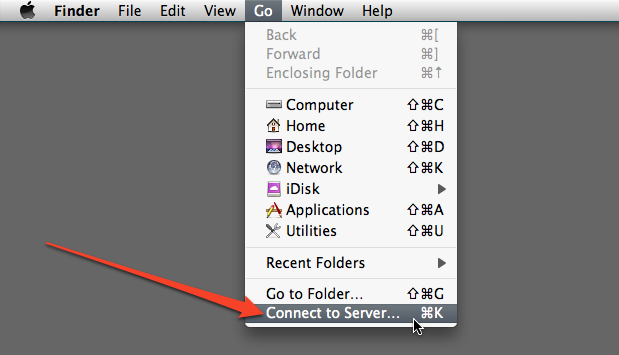
- 1. Přepněte se do Finderu a z nabídky Go zvolte položku Connect to Server (Připojit k serveru),
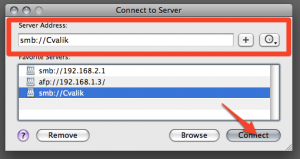
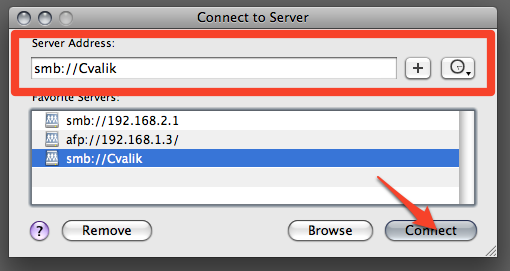
- v dialogovém okně zadejte do políčka Server Address (Adresa serveru) jméno nebo (idálně) IP adresu počítače s Windows uvozené označením protokolu smb:// (tedy stejně, jako před webovou adresou uvádíte http://) a klikněte na tlačítko Connect,
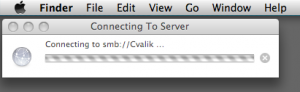
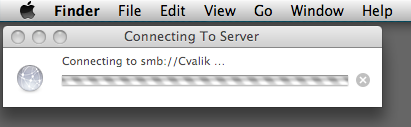
- průběh připojování můžete sledovat v okně Connecting to Server (Připojování k serveru),
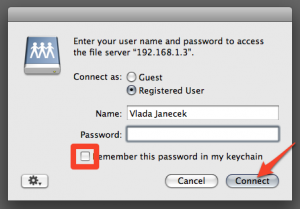
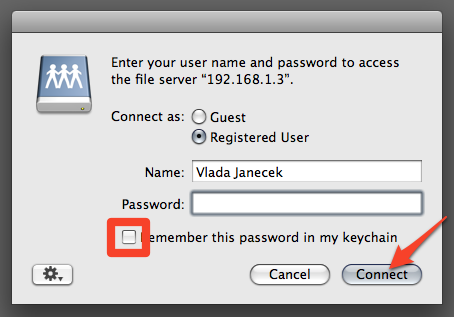
- pokud počítač, ke kterému se připojujete, vyžaduje zadání uživatelského jména a hesla, zadejte je do přílušných kolonek. Pokud zaškrtnete možnost Remember this password in my keychain (Uložit toto heslo do klíčenky), nebudete muset tyto informace při příštím připojení zadávat,
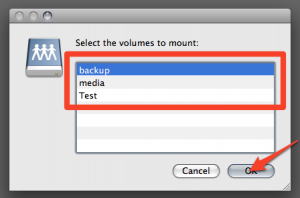
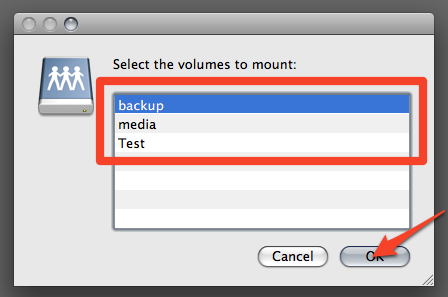
- po zadání přihlašovacích údajů vám Finder nabídne všechny disky, které druhý počítač sdílí v síti. Vyberte ty vaše a připojte je kliknutím na tlačítko OK.
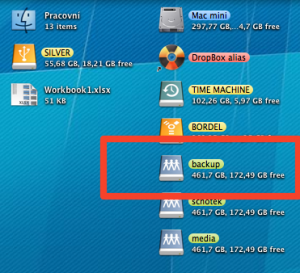
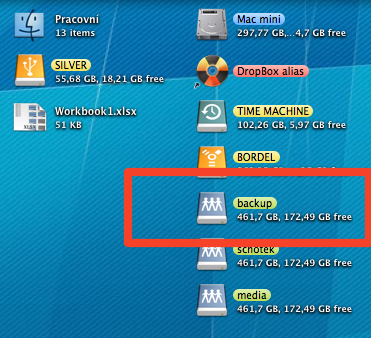
- Hotovo! Síťový disk je nyní připojen, najdete jej na ploše společně s ostatními disky. Nyní s ním pracujete stejně, jako by šlo o jakýkoli přenosný disk.
Tip závěrem: v příštím tipu si ukážeme, jak zajistit, aby se síťové disky připojovaly automaticky při startu operačního systému.
Dobrý článek o tom, jak připojovat disky automaticky je tady: http://www.nzmac.com/features/how-to/connect-to-a-network-share.html
Šikovné je také vytvoření zástupce z připojeného disku (pomocí přetažení při držení alt a cmd). Takovému zástupci je pak možné dát vlastní ikonu (třeba jednoduše přes „get info“) a tento zástupce může být v docku. Pokud přecházíte mezi více sítěmi jako já, není připojení při startu nejlepší řešení.
Dobrý článek o tom, jak připojovat disky automaticky je tady: http://www.nzmac.com/features/how-to/connect-to-a-network-share.html
Šikovné je také vytvoření zástupce z připojeného disku (pomocí přetažení při držení alt a cmd). Takovému zástupci je pak možné dát vlastní ikonu (třeba jednoduše přes „get info“) a tento zástupce může být v docku. Pokud přecházíte mezi více sítěmi jako já, není připojení při startu nejlepší řešení.
Dobrý článek o tom, jak připojovat disky automaticky je tady: http://www.nzmac.com/features/how-to/connect-to-a-network-share.html
Šikovné je také vytvoření zástupce z připojeného disku (pomocí přetažení při držení alt a cmd). Takovému zástupci je pak možné dát vlastní ikonu (třeba jednoduše přes „get info“) a tento zástupce může být v docku. Pokud přecházíte mezi více sítěmi jako já, není připojení při startu nejlepší řešení.
Pingback: Jak rychle sdílet složku v síti (třemi kliky myši)
Pingback: 1. zprávy » Jak připojit sdílené disky z počítačů s Windows
Pingback: Jablickari.cz
Pokud jsou sdílené složky skryté, pak se musí zadávat už v prvním kroku, takže Ctrl+K „smb://muj_server/skryta_slozka“, paňáč skryté složky se v bodě 5 nezobrazují…
Pokud jsou sdílené složky skryté, pak se musí zadávat už v prvním kroku, takže Ctrl+K „smb://muj_server/skryta_slozka“, paňáč skryté složky se v bodě 5 nezobrazují…
Pokud jsou sdílené složky skryté, pak se musí zadávat už v prvním kroku, takže Ctrl+K „smb://muj_server/skryta_slozka“, paňáč skryté složky se v bodě 5 nezobrazují…
Ja som praveze skusal zdielanie s windows pomocou instalacie Apple Bonjour, ale stale sa mi nepodarilo docielit toho efektu aby som pri otvoreni Finderu mal zobrazene dostupne Win pocitace ktore maju dany servis nainstalovany. Jedine az ked som urobil connect potom som dany PC zrazu videl aj vo Finderi/Network. Da sa to spravit tak aby som videl vsetky dostupne PC na sieti, ktore maju Bonjour nainstalovane, alebo robim nieco zle?
Peter: toto je velká alchymie, obecně ale platí:
– všechny počítače musí být na stejné podsíti (ideálně i na jediném switchi, protože některé i Wi-Fi routery nepředávají Bonjour pakety mezi drátovou a bezdrátovou sítí a vzájemně se Bonjour nevidí)
– všechny musí mít nainstalovaný Bonjour
– všechny mají mít vypnutý jakýkoli firewall
V takové situaci to většinou plus/minus funguje…
Peter: toto je velká alchymie, obecně ale platí:
– všechny počítače musí být na stejné podsíti (ideálně i na jediném switchi, protože některé i Wi-Fi routery nepředávají Bonjour pakety mezi drátovou a bezdrátovou sítí a vzájemně se Bonjour nevidí)
– všechny musí mít nainstalovaný Bonjour
– všechny mají mít vypnutý jakýkoli firewall
V takové situaci to většinou plus/minus funguje…
Ja som praveze skusal zdielanie s windows pomocou instalacie Apple Bonjour, ale stale sa mi nepodarilo docielit toho efektu aby som pri otvoreni Finderu mal zobrazene dostupne Win pocitace ktore maju dany servis nainstalovany. Jedine az ked som urobil connect potom som dany PC zrazu videl aj vo Finderi/Network. Da sa to spravit tak aby som videl vsetky dostupne PC na sieti, ktore maju Bonjour nainstalovane, alebo robim nieco zle?
Ja som praveze skusal zdielanie s windows pomocou instalacie Apple Bonjour, ale stale sa mi nepodarilo docielit toho efektu aby som pri otvoreni Finderu mal zobrazene dostupne Win pocitace ktore maju dany servis nainstalovany. Jedine az ked som urobil connect potom som dany PC zrazu videl aj vo Finderi/Network. Da sa to spravit tak aby som videl vsetky dostupne PC na sieti, ktore maju Bonjour nainstalovane, alebo robim nieco zle?
Peter: toto je velká alchymie, obecně ale platí:
– všechny počítače musí být na stejné podsíti (ideálně i na jediném switchi, protože některé i Wi-Fi routery nepředávají Bonjour pakety mezi drátovou a bezdrátovou sítí a vzájemně se Bonjour nevidí)
– všechny musí mít nainstalovaný Bonjour
– všechny mají mít vypnutý jakýkoli firewall
V takové situaci to většinou plus/minus funguje…
aj toto je jeden obrovky naskok Macov – siete …
pred par dnami som pripojil PC k routeru na ktorom som mal iba iMac a to iba kvoli internetu. Zrazu sa mi vo finderi zobrazilo Shared a pod nim meno PC. Teraz mam pristup ku vsetkemu co je na PC a to bez akehokolvek zasahu cloveka :) Prjemne ma to prekvapilo :) a mimochodom PC vobec v sieti nerozoznal nejaky iny pocitac (ani mi mi to nevadi, nie je moj :P )
aj toto je jeden obrovky naskok Macov – siete …
pred par dnami som pripojil PC k routeru na ktorom som mal iba iMac a to iba kvoli internetu. Zrazu sa mi vo finderi zobrazilo Shared a pod nim meno PC. Teraz mam pristup ku vsetkemu co je na PC a to bez akehokolvek zasahu cloveka :) Prjemne ma to prekvapilo :) a mimochodom PC vobec v sieti nerozoznal nejaky iny pocitac (ani mi mi to nevadi, nie je moj :P )
aj toto je jeden obrovky naskok Macov – siete …
pred par dnami som pripojil PC k routeru na ktorom som mal iba iMac a to iba kvoli internetu. Zrazu sa mi vo finderi zobrazilo Shared a pod nim meno PC. Teraz mam pristup ku vsetkemu co je na PC a to bez akehokolvek zasahu cloveka :) Prjemne ma to prekvapilo :) a mimochodom PC vobec v sieti nerozoznal nejaky iny pocitac (ani mi mi to nevadi, nie je moj :P )
Vlada: ahh firewall! why I allways forget about the firewall… ;-)
s wifi a lan praveze nemam prob. problem bol vo FW. Este tak zistit ktory port treba povolit aby bonjour fungovalo aj so zapnutym FW, asi este pogooglim…
Vlada: ahh firewall! why I allways forget about the firewall… ;-)
s wifi a lan praveze nemam prob. problem bol vo FW. Este tak zistit ktory port treba povolit aby bonjour fungovalo aj so zapnutym FW, asi este pogooglim…
Vlada: ahh firewall! why I allways forget about the firewall… ;-)
s wifi a lan praveze nemam prob. problem bol vo FW. Este tak zistit ktory port treba povolit aby bonjour fungovalo aj so zapnutym FW, asi este pogooglim…
Zdravim .. uz davnejsie som rozmyslal, ako spojazdnit siet .. nasiel som tento jednoduchy navod, dal som cmd + k, zadal nazov pocitaca, potom mi to napisalo, ze to chce odomna meno a heslo ako „registred user“ na wine nemam nastavene ziadne meno ani heslo, neviem co tam mam zadat, neda sa mi cez to dostat :-/ nejake rady? dakujem :)
Zdravim .. uz davnejsie som rozmyslal, ako spojazdnit siet .. nasiel som tento jednoduchy navod, dal som cmd + k, zadal nazov pocitaca, potom mi to napisalo, ze to chce odomna meno a heslo ako „registred user“ na wine nemam nastavene ziadne meno ani heslo, neviem co tam mam zadat, neda sa mi cez to dostat :-/ nejake rady? dakujem :)
Zdravim .. uz davnejsie som rozmyslal, ako spojazdnit siet .. nasiel som tento jednoduchy navod, dal som cmd + k, zadal nazov pocitaca, potom mi to napisalo, ze to chce odomna meno a heslo ako „registred user“ na wine nemam nastavene ziadne meno ani heslo, neviem co tam mam zadat, neda sa mi cez to dostat :-/ nejake rady? dakujem :)
ahoj bude nejaky tip resp. navod pre automator. napr. by som potreboval ako zmenit viacerym suborom/priecinkom prava. (ked apply to enclosed items nefunguje)
ahoj bude nejaky tip resp. navod pre automator. napr. by som potreboval ako zmenit viacerym suborom/priecinkom prava. (ked apply to enclosed items nefunguje)
ahoj bude nejaky tip resp. navod pre automator. napr. by som potreboval ako zmenit viacerym suborom/priecinkom prava. (ked apply to enclosed items nefunguje)
apple je mrdka