
Jak blokovat Flash v Safari tak, aby byl stále po ruce
Flashové animace na webových stránkách jsou skvělým prvkem, pokud je jich však hodně, často dokáží počítač výkonově velmi potrápit. Proto je dobré je blokovat – ale ne moc, jen tak, aby byli dostupné po jediném kliknutí myší. Vyzkoušejte rozšíření webového prohlížeče Safari nazvané ClickToFlash, které kromě samotného blokování dokáže například u YouTube videí zabezpečit jejich přehrávání přímo QuickTime Playerem ve vysoké kvalitě.
Tento tip je ověřen jako funkční v Mac OS X 10.6.1 a Safari 4.0.3.
Jak na to
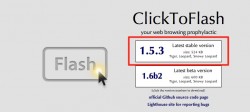
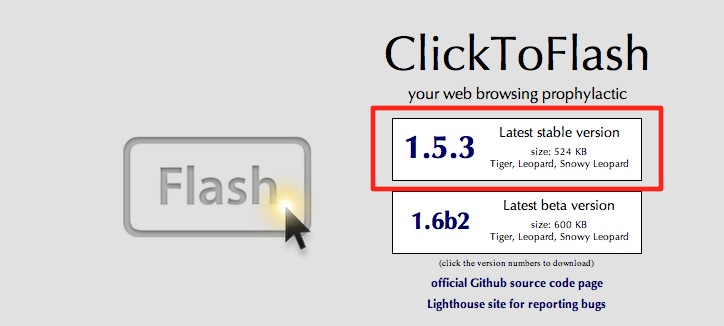
- Otevřete webovou stránku projektu ClickToFlash a stáhněte do svého počítače aktuální stabilní verzi. Po stažení ukončete prohlížeč Safari a ClickToFlash nainstalujte,
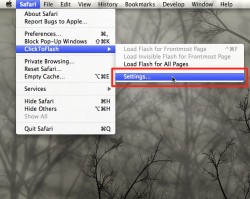
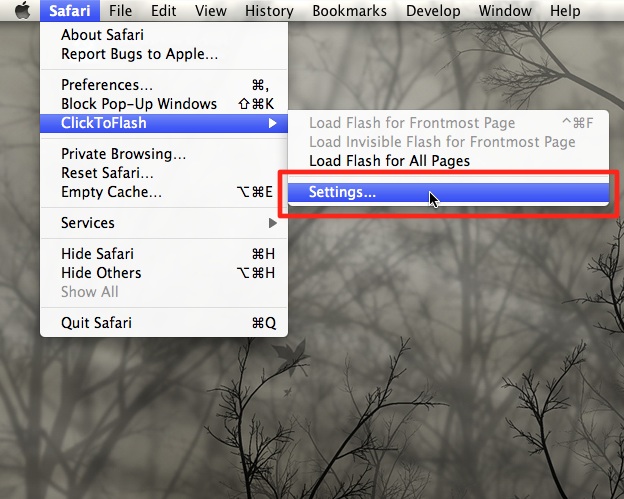
- po instalaci otevřete Safari a v nabídce Safari zvolte položku ClickToFlash -> Settings (Předvolby). Pokud tuto položku nevidíte, otevřete nejdříve v okně webovou stránku s flashovým obsahem,
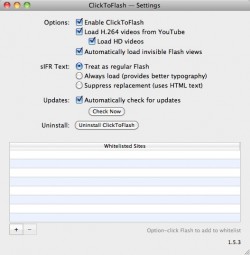
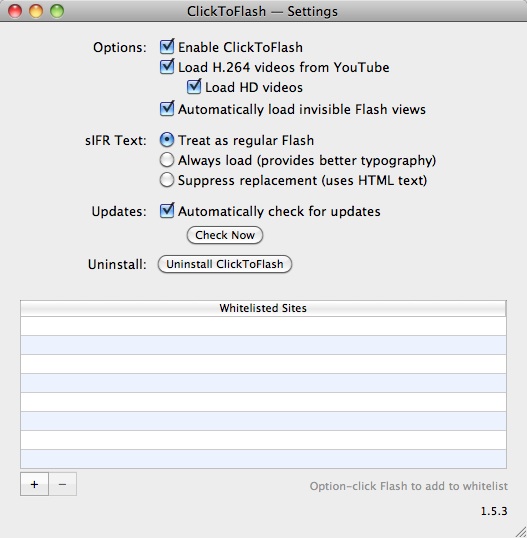
- otevře se okno s nastavením zásuvného modulu, k dispozici máte tyto volby:
- Enable ClickToFlash (Povolit ClickToFlash),
- Load H.264 videos from YouTube (Přehrávat na YouTube videa v H.264),
- Load HD videos (Přehrávat videa v HD),
- Automatically load invisible Flash views (Automaticky nahrávat neviditelné Flash zobrazení).
K dispozici pak máte také možnost Automatically check for updates (Automaticky kontrolovat updaty), tlačítko pro odinstalaci doplňku (Uninstall ClickToFlash) a seznam stránek, které bude zásuvný modul ignorovat (Whitelisted Sites),
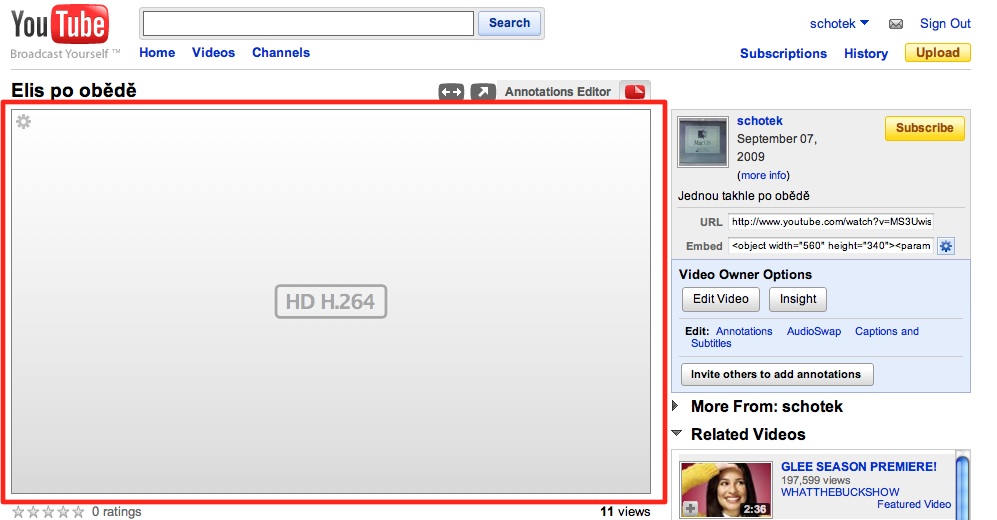
- nyní otevřete stránku s Flash obsahem – pro názornost nejlépe poslouží některé z YouTube videí. Vidíte, že se video nespustilo automaticky, pouze na jeho místech se zobrazit překryvný nápis. Ten indikuje, zda je zablokován Flash obsah (slůvkem Flash), nebo zda detekoval videoobsah (označení H.264 nebo HD H.264). Přehrajete jej jednoduše klepnutím do zablokovaného prostoru a stejně vše funguje také u jiného obsahu ve Flashi,
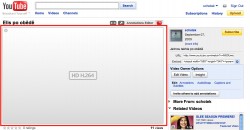
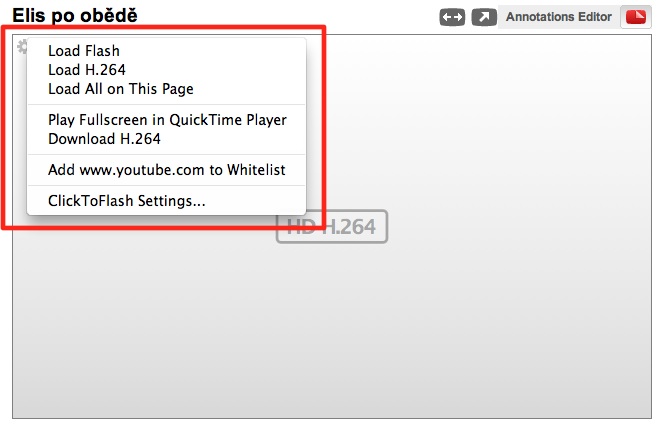
- ještě však video nespouštějte, ale všimněte si malého kolečka v levém horním rohu zablokované plochy – po klepnutí na něm myší můžete upravit lokální vlastnosti zablokovaného obsahu,
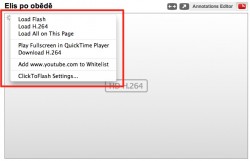
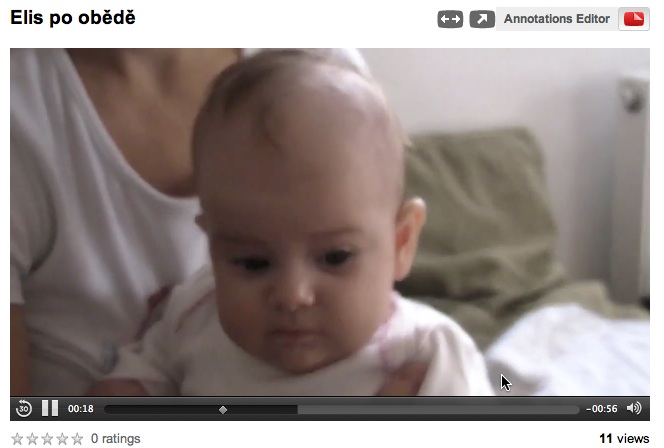
- nyní již video spusťte – jak vidíte, spustilo se ne ve výchozím YouTube přehrávači, ale ve standardním QuickTime Playeru. Elegantní, systémové a kvalitní.

- Hotovo!
Me se to v HD zasekava – je to trhany, ale kdyz to spustim jako Flash a pak kliknu na HD v okne YouTube, tak to maka v pohode. Cim to je?
vlnamac: jestli máš také jako já starší Mac ještě s Intel grafikou, není to nic divného…
Me se to v HD zasekava – je to trhany, ale kdyz to spustim jako Flash a pak kliknu na HD v okne YouTube, tak to maka v pohode. Cim to je?
vlnamac: jestli máš také jako já starší Mac ještě s Intel grafikou, není to nic divného…
no…prehravani v quicktime je mozna elegantni, ale zasadni problem – neumoznuje fullscreen behem prehravani. Jen pred prehratim videa odkliknout v menu otevreni v externim prehravaci, coz je docela kontraproduktivni..
diplomat: ano, to může být problém – lze to ale bez problémů vypnout a používat pouze blokování flash. Osobně ale videa z YouTube ve fullscreen nepřehrávám, tudíž toto pro mne není zas až tak velká komplikace :)
no…prehravani v quicktime je mozna elegantni, ale zasadni problem – neumoznuje fullscreen behem prehravani. Jen pred prehratim videa odkliknout v menu otevreni v externim prehravaci, coz je docela kontraproduktivni..
diplomat: ano, to může být problém – lze to ale bez problémů vypnout a používat pouze blokování flash. Osobně ale videa z YouTube ve fullscreen nepřehrávám, tudíž toto pro mne není zas až tak velká komplikace :)
tenhel plugun nějaký pátek používám a jsem s ním maximááálně spokojený.
tenhel plugun nějaký pátek používám a jsem s ním maximááálně spokojený.
Autorovi: Sice je to trochu OT, ale pravidelne koukam na spoustu Apple webu, kdyz najdu neco uzitecnyho co se hodi, ulozim si to do zalozek. Postupem casu zjistuju, ze si ukladam clanky prakticky jenom z tohohle blogu. Treba tohle je presne dalsi vec u ktery jsem si rikal: kez by to nejak slo..
takze Diky!
JaRda: díky…
Autorovi: Sice je to trochu OT, ale pravidelne koukam na spoustu Apple webu, kdyz najdu neco uzitecnyho co se hodi, ulozim si to do zalozek. Postupem casu zjistuju, ze si ukladam clanky prakticky jenom z tohohle blogu. Treba tohle je presne dalsi vec u ktery jsem si rikal: kez by to nejak slo..
takze Diky!
JaRda: díky…
přesně tenhle doplněk používám.. vynikající věc s intuitivním ovládáním :)
přesně tenhle doplněk používám.. vynikající věc s intuitivním ovládáním :)
Také jsem se o tom nedávno u sebe zmínil: http://tinyurl.com/yd63yea
Podle mě must-have záležitost… vřele doporučuji!
Také jsem se o tom nedávno u sebe zmínil: http://tinyurl.com/yd63yea
Podle mě must-have záležitost… vřele doporučuji!
Tak tohle je vskutku vynikající vychytávka. Právě po něčem podobném jsem toužil a tohle je opravdu skvěle vymyšlené. Díky za tip!
Tak tohle je vskutku vynikající vychytávka. Právě po něčem podobném jsem toužil a tohle je opravdu skvěle vymyšlené. Díky za tip!
AAAAAAAAAA dakkujeee toto zhanam uz asi polroka strsne ma stve Flash a mega to zerie z baterky a vykonu a teraz toto a v takom prefektnom prevedeni TOP…DAKUJEEEM
Autorovi: Dobrý den, mohu se zeptat? Zkoušel jsem si nastavit clicktoflash, stáhl jsem soubor, zavřel safari, naistaloval, pustil youtube a nikde se mi v hlavní nabídce nezobrazí clicktoflash. Můžete mi poradit, co dělám špatně? Děkuji, verzi safari mám 5.1.7.
AAAAAAAAAA dakkujeee toto zhanam uz asi polroka strsne ma stve Flash a mega to zerie z baterky a vykonu a teraz toto a v takom prefektnom prevedeni TOP…DAKUJEEEM
Pingback: SuperApple.cz » Softwarový výběr: 50. týden