
Jak nastavit hlasitost systémových upozornění (bez ovlivnění hlasitosti počítače)
Je možné, že jste si tohoto chování již všimli – ať nastavíte hlasitost počítače na jakoukoli hodnotu, systémová zpozornění jsou stále stejně hlasitá. Je to proto, že hlasitost systémových hlášení je na běžné hlasitosti nezávislá a nastavuje se samostatně. A je to velmi jednoduché.
Tento tip je ověřen jako funkční pod operačním systémem Mac OS X 10.4 a vyšší.
Jak na to
- Vidíte ikonu reproduktoru na horní nástrojové liště, která běžně slouží ke změně hlasitosti? Klikněte na ni při stisknuté klávese Option (Alt) na klávesnici a nastavte hlasitost upozornění.
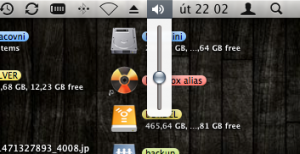
- Hotovo!



Díky, super tip. To jsem netušil a dost mi to při hudbě z beden (přes AirTunes) štvalo, když třeba přišla pošta…
Díky, super tip. To jsem netušil a dost mi to při hudbě z beden (přes AirTunes) štvalo, když třeba přišla pošta…
ten Apple ja tak chytrý, že ani po roce neznám jeho primární funkce :-( Až se sám stydím…..
ten Apple ja tak chytrý, že ani po roce neznám jeho primární funkce :-( Až se sám stydím…..
Mě na tom screenu zaujalo to, že tam je při ikonce disku zobrazena celková velikost a volné místo..Někde už jsem ten tip, jak to udělat četl, ale bohužel teď nevím kde :-) Jak tedy na to?
Mě na tom screenu zaujalo to, že tam je při ikonce disku zobrazena celková velikost a volné místo..Někde už jsem ten tip, jak to udělat četl, ale bohužel teď nevím kde :-) Jak tedy na to?
toncek
Stačí na ploše pravym „Show View Options“ a zaškrtnout položku „Show item info“
M.
toncek
Stačí na ploše pravym „Show View Options“ a zaškrtnout položku „Show item info“
M.
Skvele!
Skvele!
Fíha to jsem fakt netušil super tip díky.
Fíha to jsem fakt netušil super tip díky.