
Sdílení složky Mac 2 Win
 Pravidlo „tří kliků“ se opět potvrdilo. Již od dob, co mám Macka řeším, jak nasdílet pouze jedinou složku v lokální síti. Opět je to jednodušší, než jsem si myslel. Jen na to přijít :-) .
První co, tak si stáhneme utilitku SharePoints. Po instalaci se nám objeví nová ikonka v System Preferences. Spustíme SharePoints.
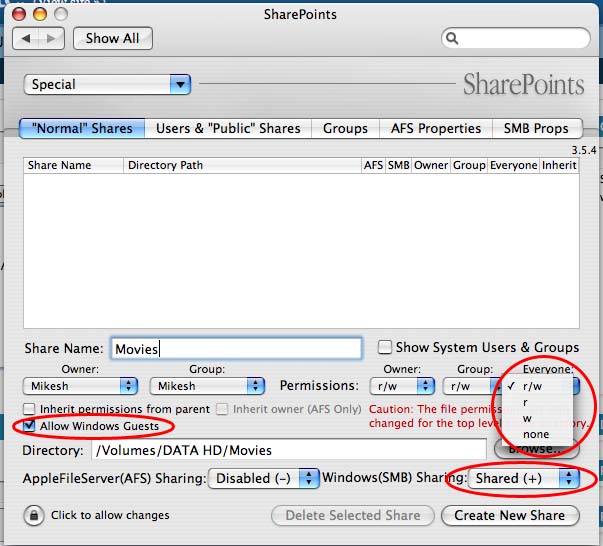 V záložce „Normal“ Shares zadáme cestu k adresáři (Directory), jméno sdílení (Share Name), nastavíme práva pro Everyone (r/w – čtení a zápis, r – čtení, w – zápis, none – nic). Pro sdílení vašich dat v lokální síti doporučuji pouze čtení. Zatrhneme Allow Windows Guests. Ještě povolíme SMB Sharing (+). Pokud víme, že v síti jsou Macky, můžeme povolit i AFS Sharing. Nakonec potvrdíme tlačítkem Create New Share.
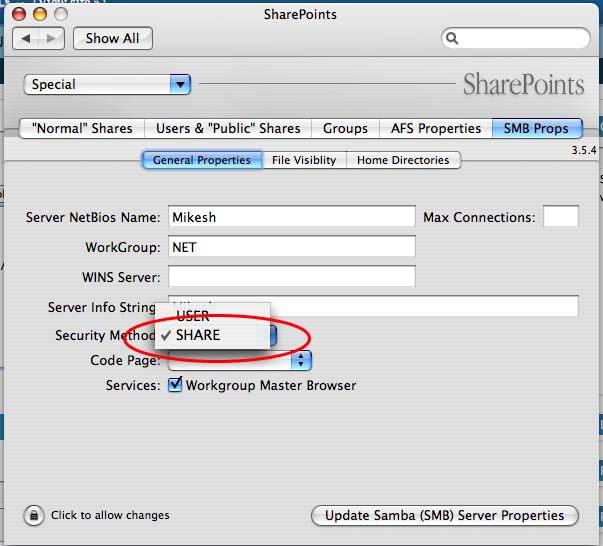 Tak teď už stačí jen upravit soubor smb.conf. Samozřejmě to jde přímo přes SharePonts. V záložce SMB Props změňte Security Method z USER na SHARE. Potvrďte tlačítkem Update Samba (SMB) Server Properties.
Nyní by již všechno mělo běžet.
Pokud sdílení neběží, nezapomeňte ještě vypnout Block UDP traffic v nastavení Firewalu.
Pokud sdílení neběží, nezapomeňte ještě vypnout Block UDP traffic v nastavení Firewalu.
ahoj, prosimte muzes mi rici, kde se vypne ten block UDP traffic v nastaveni firewallu, diky moc
ahoj, prosimte muzes mi rici, kde se vypne ten block UDP traffic v nastaveni firewallu, diky moc
system preferences > Sharing > Firewall > Advenced
system preferences > Sharing > Firewall > Advenced
Kdyz to vsechno nastavim jak se pak k tem datum dostanu z winxp?dik
Kdyz to vsechno nastavim jak se pak k tem datum dostanu z winxp?dik
smb://ipadresa do příkazového řádku nebo maca najdeš v „počítače v síti“.
smb://ipadresa do příkazového řádku nebo maca najdeš v „počítače v síti“.